> For the complete documentation index, see [llms.txt](https://www.sunscan.net/llms.txt). Markdown versions of documentation pages are available by appending `.md` to page URLs; this page is available as [Markdown](https://www.sunscan.net/fr/utilisation/retrieve-your-data.md).

# Récupérez vos données

Toutes les données acquises par le SUNSCAN sont enregistrées sur la carte microSD du Raspberry Pi. Vous les récupérez depuis un ordinateur, avec un simple navigateur, grâce à l'interface web embarquée dans le SUNSCAN.

{% hint style="info" %}
Ce portail ne sert pas seulement à consulter vos données : c'est aussi le moyen de les sauvegarder. Une carte microSD n'est pas éternelle, et l'espace du SUNSCAN est limité.
{% endhint %}

{% hint style="warning" %}
Plusieurs éléments décrits ici ont besoin du firmware 2.1. L'application vous propose la mise à jour dès qu'elle détecte un SUNSCAN à mettre à jour.
{% endhint %}

## Se connecter à l'interface web

Le SUNSCAN doit être allumé, et votre ordinateur sur le même réseau que lui. Deux situations sont possibles.

* **Le SUNSCAN est sur le Wi-Fi de la maison** : c'est désormais la voie recommandée. Depuis les Réglages de l'application, le SUNSCAN rejoint votre réseau Wi-Fi ; votre ordinateur y est déjà. Aucune bascule de réseau n'est nécessaire, et vous gardez internet pendant le téléchargement.
* **Le SUNSCAN est en mode hotspot** : c'est la solution de repli, sur le terrain ou quand il n'y a pas de Wi-Fi. Connectez l'ordinateur au réseau `sunscan-******` du SUNSCAN, avec le mot de passe `SunScanByStaros`.

Ouvrez ensuite un navigateur et rendez-vous sur [**http://sunscan.local**](http://sunscan.local)

L'adresse est la même dans les deux cas.

{% hint style="info" %}
La résolution des adresses `.local` est capricieuse sous Windows et sous Android. Si la page ne s'ouvre pas, saisissez directement l'adresse IP du SUNSCAN : l'application mobile l'affiche.
{% endhint %}

## L'interface web, entièrement refaite

L'ancienne interface était volontairement minimaliste. Elle a été entièrement refaite, et gère maintenant l'ensemble de vos données.

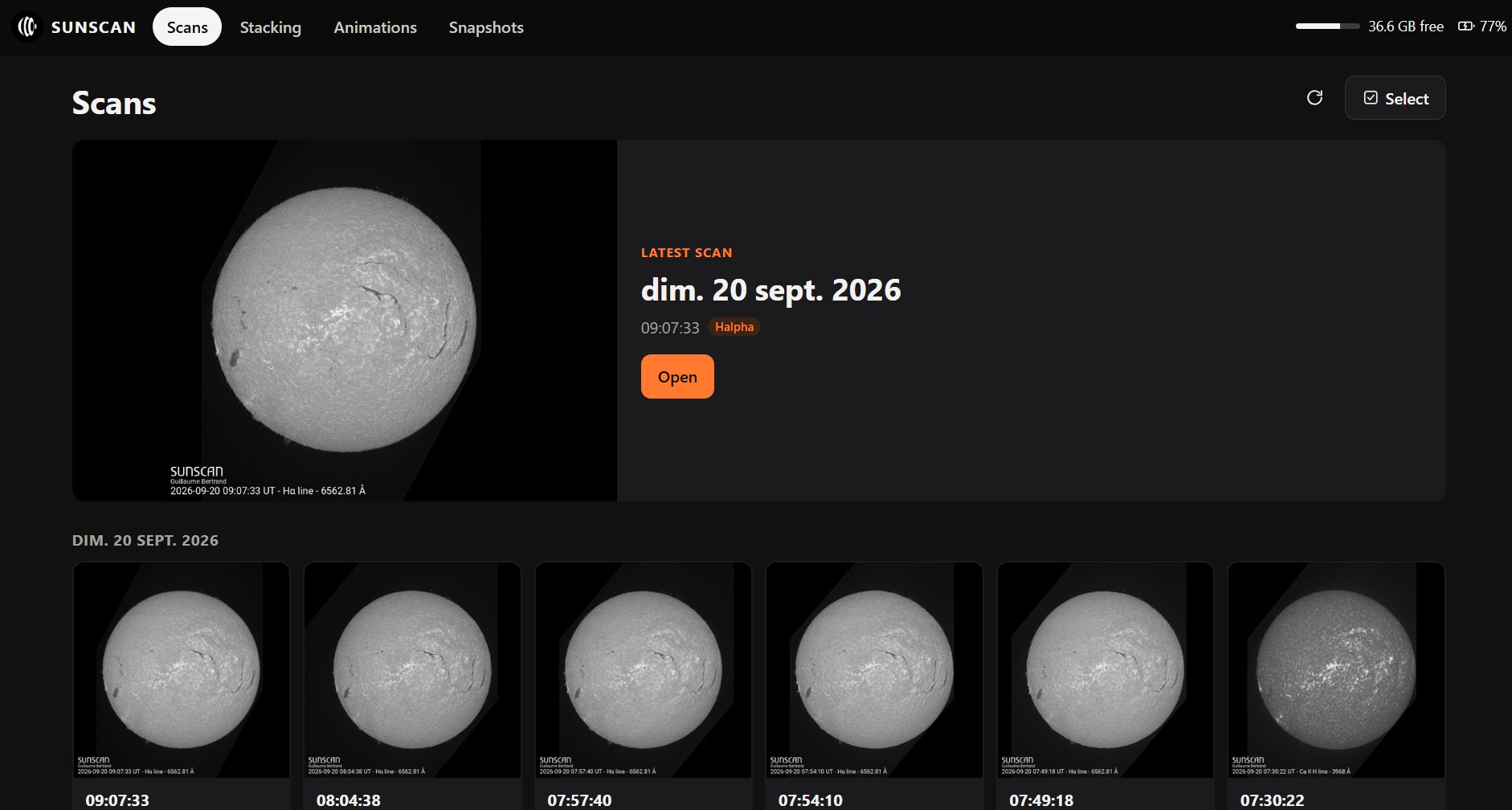
* **Une seule navigation** : scans, stacks, animations et snapshots au même endroit, avec sélection multiple, téléchargement et suppression.
* **Visionneuse plein écran** : zoom, rotation et aperçu des FITS, sans rien télécharger au préalable.
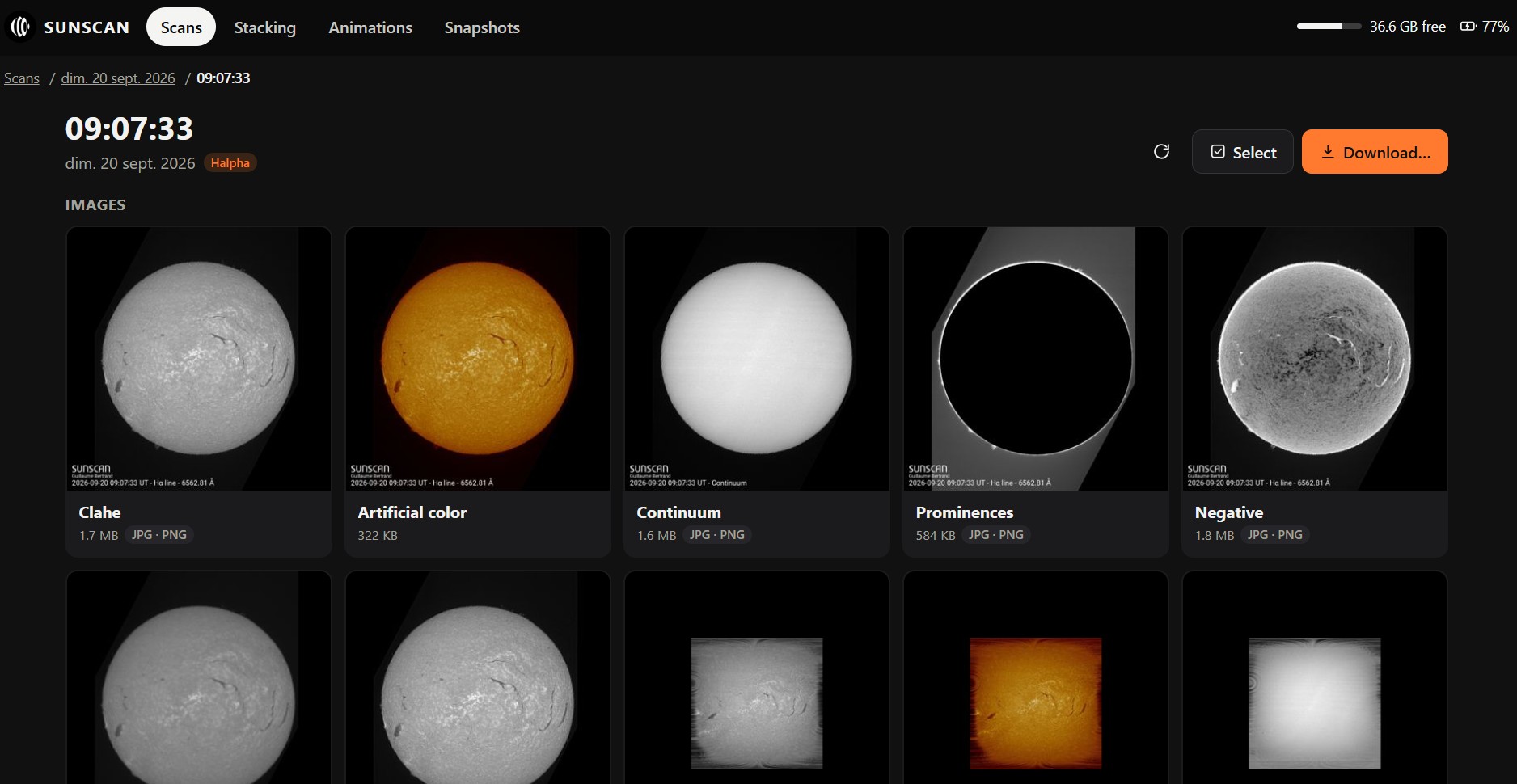
* **Choix des fichiers** : vous cochez les types de fichiers à télécharger, et leur taille s'affiche à l'avance.
* **Indicateurs** : l'espace de stockage restant et le niveau de batterie du SUNSCAN sont visibles en permanence.

<figure><img src="https://1134561047-files.gitbook.io/~/files/v0/b/gitbook-x-prod.appspot.com/o/spaces%2FCodeYZviCVFTJOhtZhlK%2Fuploads%2FMFqQBCvhjEW5RCG4uu9S%2Fsunscan-2-1-web-home.jpg?alt=media" alt=""><figcaption><p>L'accueil de l'interface web : le dernier scan, les observations groupées par jour, et les indicateurs de stockage et de batterie.</p></figcaption></figure>

<figure><img src="https://1134561047-files.gitbook.io/~/files/v0/b/gitbook-x-prod.appspot.com/o/spaces%2FCodeYZviCVFTJOhtZhlK%2Fuploads%2FpHqVXLwsWd5GwTXrSDJf%2Fsunscan-2-1-web-stacking.jpg?alt=media" alt=""><figcaption><p>Une seule navigation pour les scans, les stacks, les animations et les snapshots.</p></figcaption></figure>

<div><figure><img src="https://1134561047-files.gitbook.io/~/files/v0/b/gitbook-x-prod.appspot.com/o/spaces%2FCodeYZviCVFTJOhtZhlK%2Fuploads%2FkwyNqlMyDtGiAhWvOuxT%2Fsunscan-2-1-web-scan.jpg?alt=media" alt=""><figcaption><p>L'écran d'un scan : chaque image porte son poids et ses formats, et le bouton Download ouvre le choix des fichiers.</p></figcaption></figure> <figure><img src="https://1134561047-files.gitbook.io/~/files/v0/b/gitbook-x-prod.appspot.com/o/spaces%2FCodeYZviCVFTJOhtZhlK%2Fuploads%2F9VOf9kPK1auGv4IWS9Bw%2Fsunscan-2-1-web-fits.jpg?alt=media" alt=""><figcaption><p>Les fichiers FITS du même scan, avec leur taille affichée avant le téléchargement.</p></figcaption></figure></div>

## Les fichiers disponibles

* **Données brutes du scan** : un PNG 16 bits nommé `sunscan_raw.png`, à utiliser pour un post-traitement de haute qualité.
* **Images traitées** : toutes les images produites par le SUNSCAN, au format JPG.
* **Vidéo brute d'origine** : le fichier SER, standard de la vidéo astronomique.
* **Journaux de traitement** : pour suivre et vérifier les étapes du traitement.

Le SER et le PNG 16 bits sont les seuls fichiers qui permettent de retraiter un scan plus tard, par exemple pour ajouter la raie au filigrane ou obtenir les images Hε d'un scan Ca II H. Ce sont eux qu'il faut sauvegarder en priorité.

## Et SpectroSolHub ?

{% hint style="warning" %}
**Envoyer une observation sur SpectroSolHub n'est pas une sauvegarde.** Seules les images JPEG que vous avez choisies partent sur le hub. Le fichier SER, les FITS et les PNG 16 bits restent sur le SUNSCAN : supprimer un scan envoyé, c'est perdre ses données brutes, et il ne pourra plus être retraité. Le téléchargement depuis l'interface web reste la seule vraie sauvegarde.
{% endhint %}

L'envoi sur le hub et la sauvegarde répondent donc à deux besoins différents : partager d'un côté, conserver de l'autre. Pour l'envoi, voyez [Partagez vos images](https://www.sunscan.net/fr/utilisation/share/integrations.md).