Aperçu de l'application mobile
L'application SUNSCAN, disponible sur Android et iOS, pilote l'instrument et gère vos données : connecter la caméra, régler le spectre, enregistrer vos scans, lancer le traitement, puis consulter et partager les images.
Cette page fait le tour des quatre écrans. Pour le détail des nouveautés, voir Nouveautés de la version 2.1.
1. Écran d'accueil
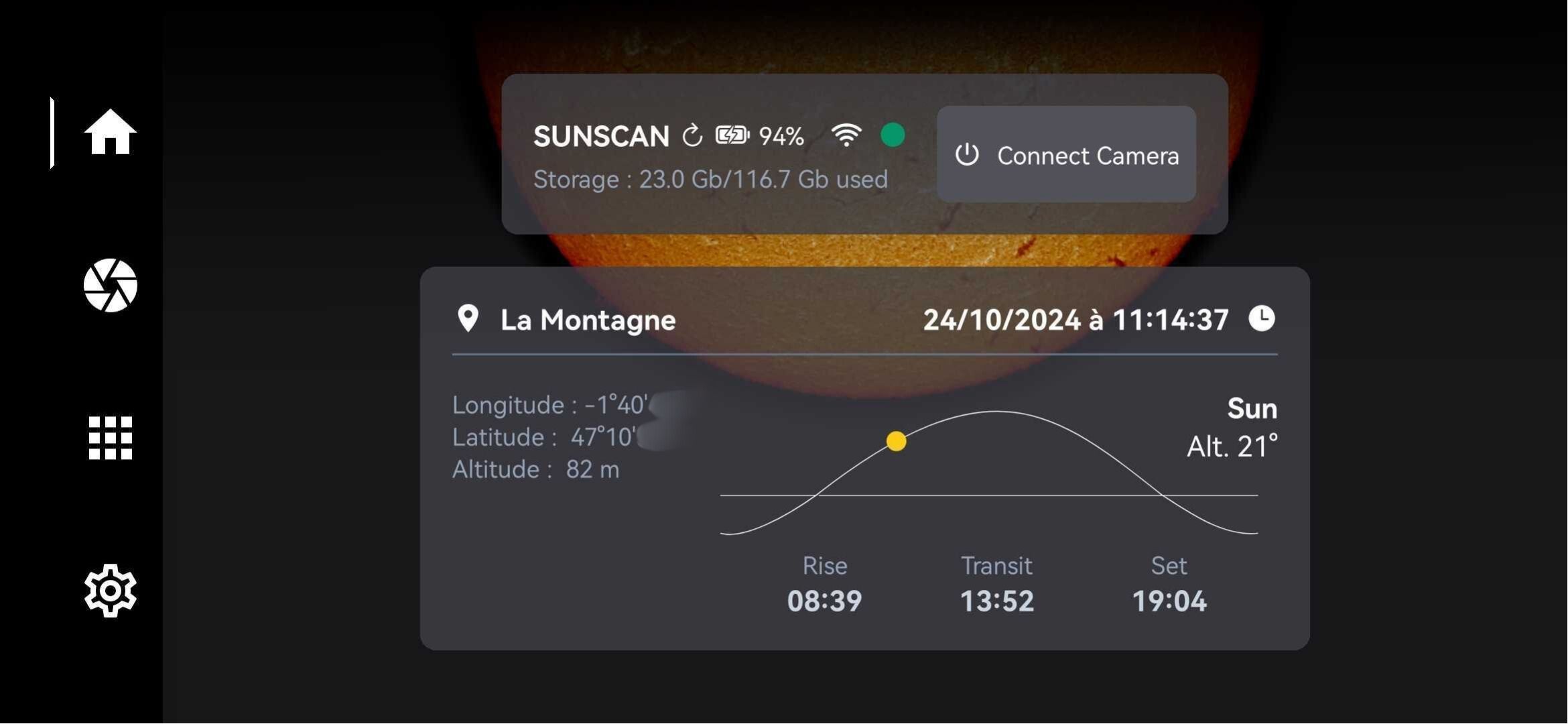
L'écran d'accueil affiche l'état de la connexion entre l'application et le SUNSCAN. Dès que la liaison est établie, l'indicateur passe au vert : vous pouvez connecter la caméra et commencer à scanner.
Deux façons de vous connecter :
Le hotspot du SUNSCAN : allumez l'instrument, puis connectez votre téléphone au réseau Wi-Fi
sunscan-******.Le Wi-Fi de la maison : le SUNSCAN rejoint votre réseau et l'application le retrouve automatiquement. C'est aussi ce qui lui donne accès à internet. Voir Configuration.
L'écran affiche aussi les éphémérides du jour : graphe de la course du Soleil redessiné, altitude et azimut du Soleil. Une alerte apparaît quand l'espace libre descend sous 5 Go.

2. Écran de scan
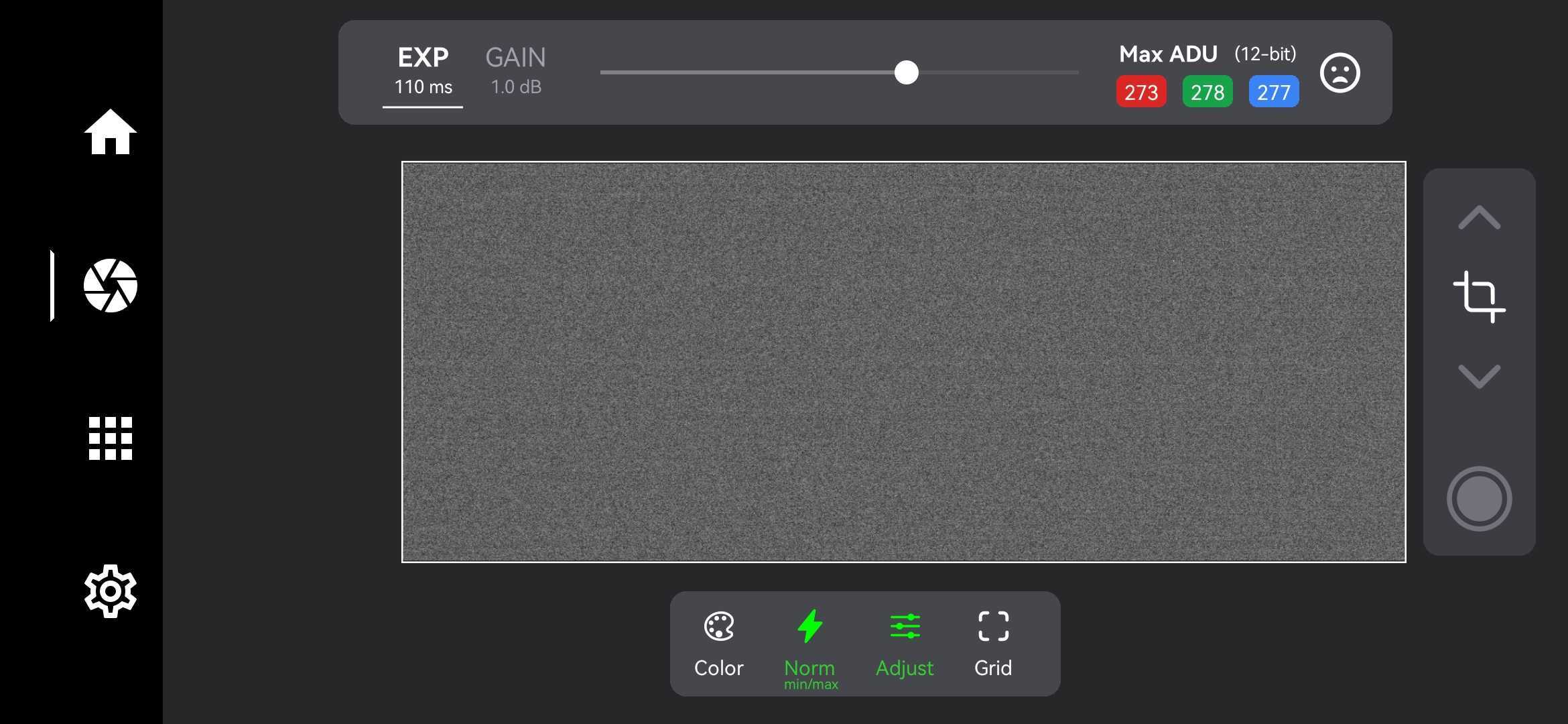
Vous y réglez le spectre et enregistrez le scan. Quand la caméra est connectée, une barre d'outils apparaît :
Color : affiche l'image en couleur.
Norm : active la normalisation, au choix Min/Max ou N-ième percentile.
Adjust : ouvre les réglages avancés, détaillés plus bas.
Grid : affiche une grille pour aligner et cadrer.
Assist. : ouvre l'assistant de scan.
Ident. : lance l'identification des raies.
AUTO EXP : règle le temps de pose automatiquement.
À droite de l'écran, le bouton de recadrage déplace la zone de recadrage vers le haut ou vers le bas. Le bouton REC lance l'enregistrement.
Appuyer sur REC avant d'avoir recadré fait apparaître une bulle qui indique le bouton de recadrage. Les deux boutons affichent un indicateur de chargement, qui évite le double appui, et le chrono a été redessiné.

Assistant de scan
Avant le scan, l'assistant s'appuie sur votre position GPS et sur les éphémérides : durée du scan, inclinaison du Soleil, qualité de la fenêtre d'observation à cette heure, créneau idéal.
Il vous guide ensuite en direct pour placer le disque le long de la fente : « Amenez le disque sur le repère », puis « En place, faites sortir le Soleil en amont, puis lancez ». Pendant l'enregistrement, une jauge indique le temps restant et vous prévient quand le disque a fini de passer.
Identification des raies
En mode plein champ, mono ou couleur, l'application reconnaît la portion du spectre affichée et écrit le nom des raies sur l'image : raies solaires en ambre, raies telluriques en bleu, raies clés en couleur (Hα, Na D, Mg b, Ca II H & K). Les étiquettes suivent le zoom.
Un bandeau donne la plage de longueurs d'onde, la dispersion (Å/px) et le nombre de raies identifiées. En cas d'échec, la raison est affichée : manque de lumière, saturation, mise au point.

Exposition automatique
En mode plein champ couleur, le bouton AUTO EXP ajuste le temps de pose tout seul. Le réglage est mémorisé, et l'exposition est figée dès que vous lancez l'enregistrement.

Conseil de canal
En mode recadré, un bandeau vous indique quel canal de la matrice de Bayer donnera le meilleur scan : le rouge seul en Hα, le bleu seul en Ca II H et K, les trois canaux entre les deux. Un toucher applique le changement, la croix ferme le bandeau. Le détail du fonctionnement est sur la page de release.

Pendant l'enregistrement
Une vignette montre le disque solaire se construire colonne par colonne.
Arrêtez l'enregistrement quelques secondes après que le disque est sorti de la fente. Sinon, l'arrêt automatique prend le relais : un compte à rebours de 30 s se lance quand le disque a fini de passer, puis l'enregistrement s'arrête tout seul. Un toucher sur le compte à rebours l'annule. Actif par défaut, il se désactive depuis les Réglages.

Réglages avancés
Ce panneau règle à la main le temps de pose et le gain de la caméra. Trois modes d'exposition sont disponibles :
Mode Default : de 20 ms à 160 s.
Mode SE (Short Exposure) : de 0,1 ms à 20 ms.
Mode LP (Long Exposure) : de 0,2 s à 30 s.
Un appui long sur « EXP » change de mode. Un appui court ouvre un pavé numérique : en mode recadré, où le temps de pose se règle entièrement à la main, vous tapez la valeur en millisecondes, de 0,1 à 30 000 ms, au lieu de la chercher au curseur. Un tutoriel présente ces deux gestes la première fois.

La section « Max ADU » affiche les valeurs 12 bits de chaque canal de couleur (R, G, B). Un toucher sur un canal l'affiche seul.
Le curseur de seuil de visualisation a été refait : plus précis sur les petites valeurs, avec des graduations et un mode de réglage fin.
Assistant de mise au point
Entièrement refait, il affiche une barre en pourcentage du meilleur score, en vert, orange ou rouge, et la courbe des 20 dernières secondes. Une indication « Nouveau meilleur ! » signale chaque progrès, et un bouton remet le score à zéro.
Un guide en 3 étapes vous accompagne. Le score est lissé : une image chanceuse ne fixe plus un record inatteignable.
À la fin de l'enregistrement, la fenêtre « Scan terminé » a été redessinée : vous y choisissez la raie du scan dans une grille de pastilles colorées.
3. Galerie
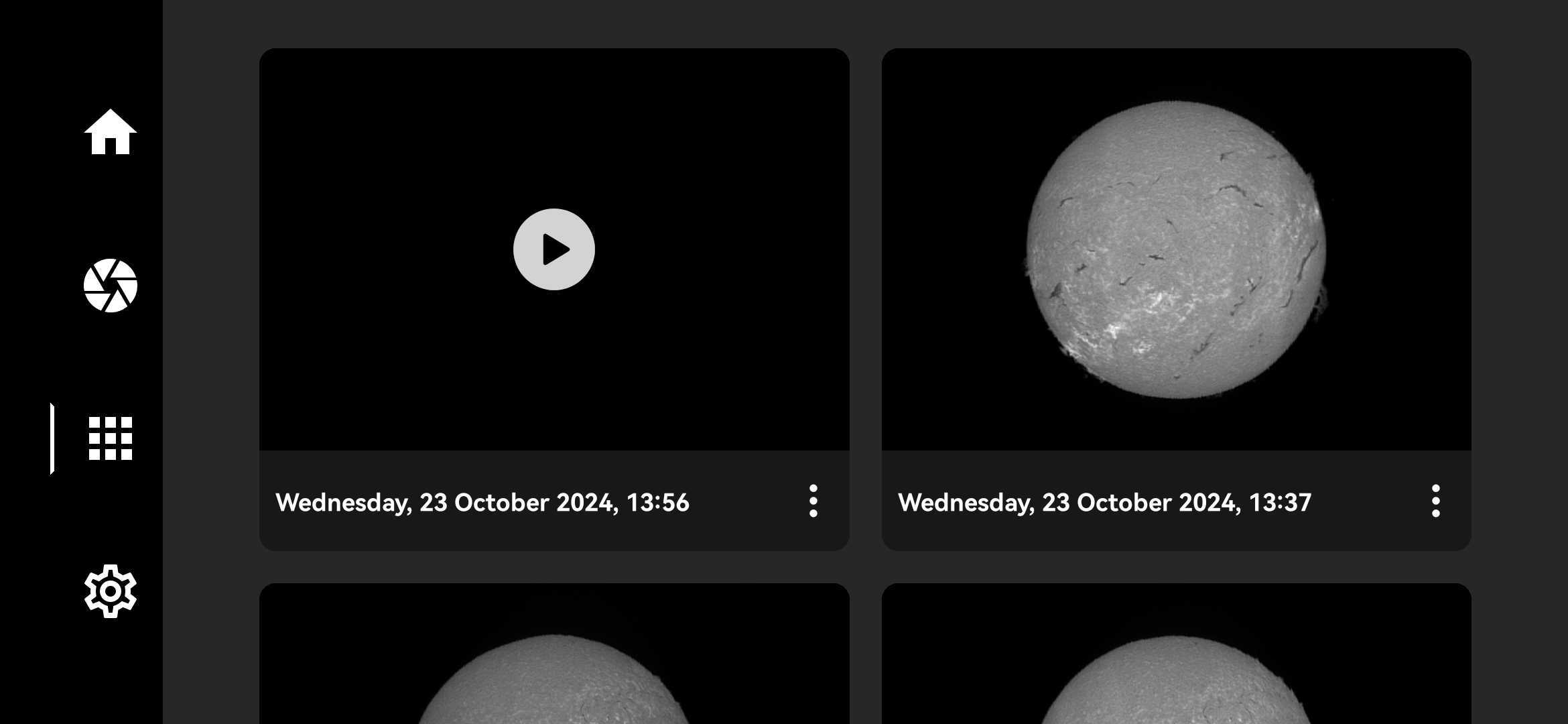
La galerie gère vos scans, vos stacks et vos animations. Elle a été redessinée : onglets en pilules avec un compteur d'éléments, vignettes arrondies, badges de raie colorés, sélection multiple animée, et un message quand elle est vide.
Le bouton entonnoir ouvre les filtres :
Par raie : une pastille par raie, plus une pastille « Sans raie ».
Par état : traités, non traités, en échec.
Par envoi : « Sur SpectroSolHub », « Pas encore envoyés ».
Chaque pastille indique le nombre de scans qu'elle donnerait. Avec un filtre actif, « Tout sélectionner » prend d'un coup tous les scans filtrés, pour les stacker, les animer ou les supprimer.
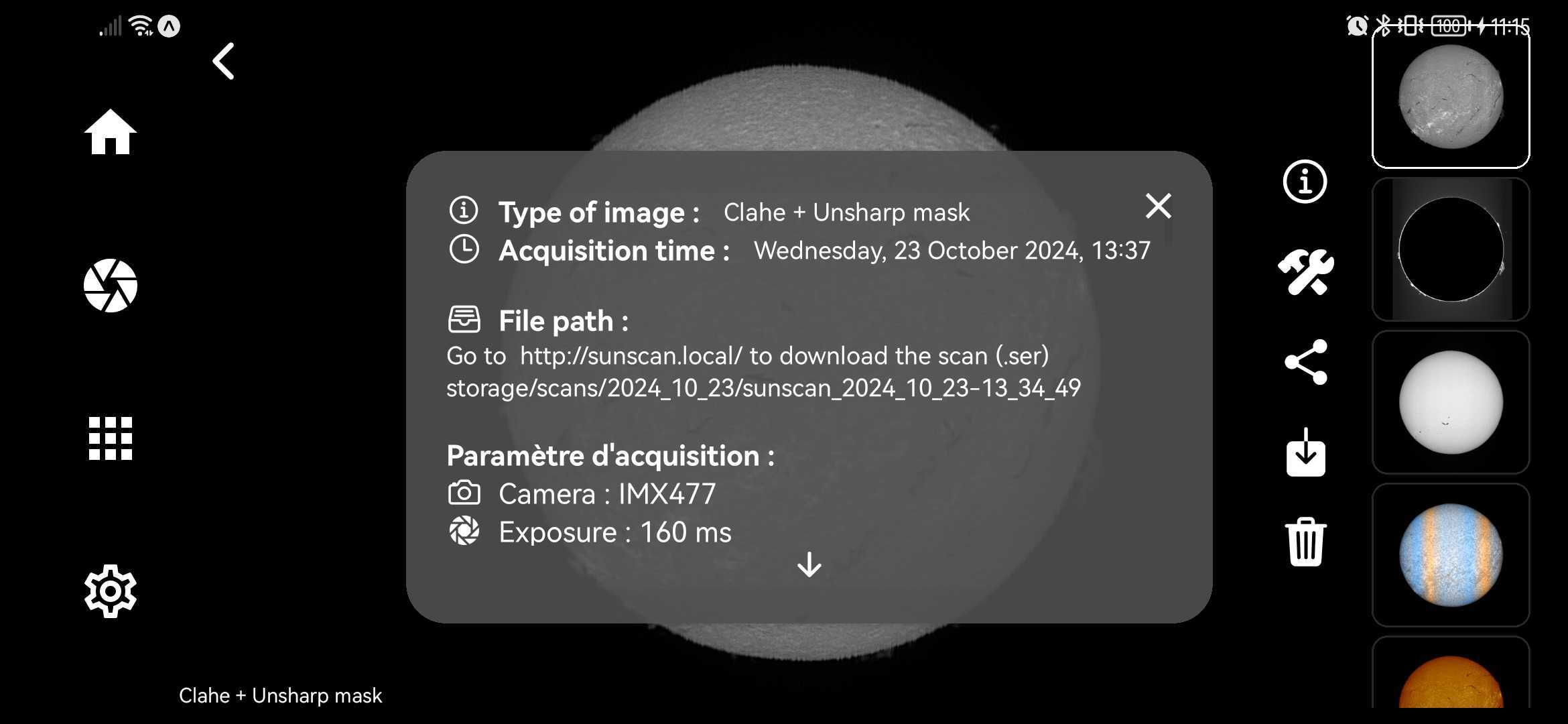
L'écran d'un scan a été allégé : les actions secondaires (raie, vue 3D, informations, traitement, téléchargement, suppression) sont regroupées dans un menu « ⋯ ». La raie se choisit dans la même grille de pastilles colorées qu'en fin de scan, même sans SUNSCAN connecté.
Le traitement affiche sa progression réelle, avec l'étape en cours, et la raison de l'échec le cas échéant. Les étapes sont détaillées dans Nouveautés de la version 2.1.
Au téléchargement, un message s'affiche en cas d'échec. Sur iOS, les images vont dans un album « SUNSCAN ».

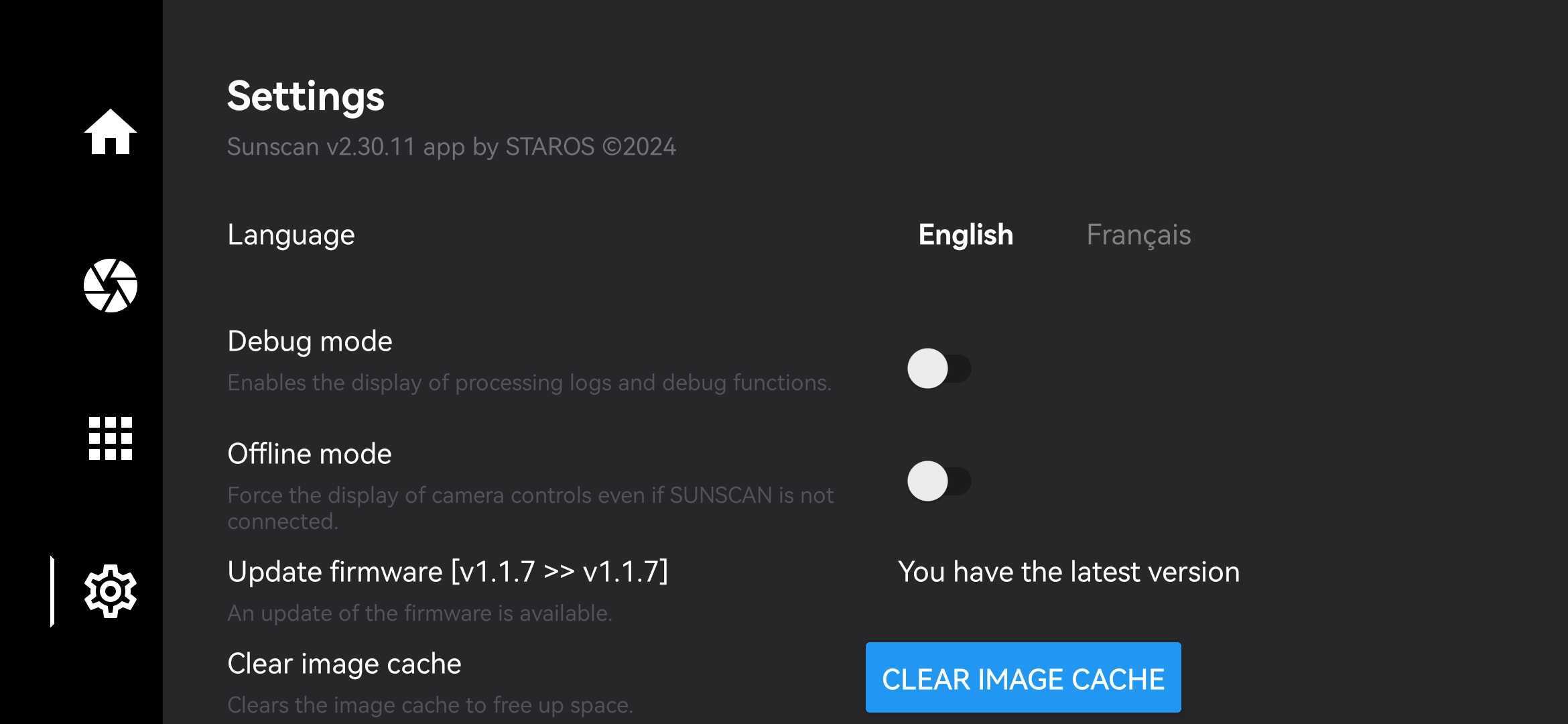
4. Réglages
L'écran des Réglages est réorganisé en cartes :
Langue : les langues se choisissent par boutons.
Connexion : le Wi-Fi du SUNSCAN, pour le faire passer sur le réseau de la maison ou revenir à son hotspot. Voir Configuration.
SpectroSolHub : la connexion de votre compte, l'espace et le nombre d'images utilisés. Voir Partagez vos images.
Mise à jour du firmware : la version installée, la version disponible, et la mise à jour en un geste.
Pour aller plus loin
Ces quatre écrans couvrent une séance complète, de la mise au point au partage.
Nouveautés de la version 2.1 : le détail de tout ce qui a changé.
Observer : conduire une séance d'observation.
Partagez vos images : envoyer vos scans sur SpectroSolHub.